
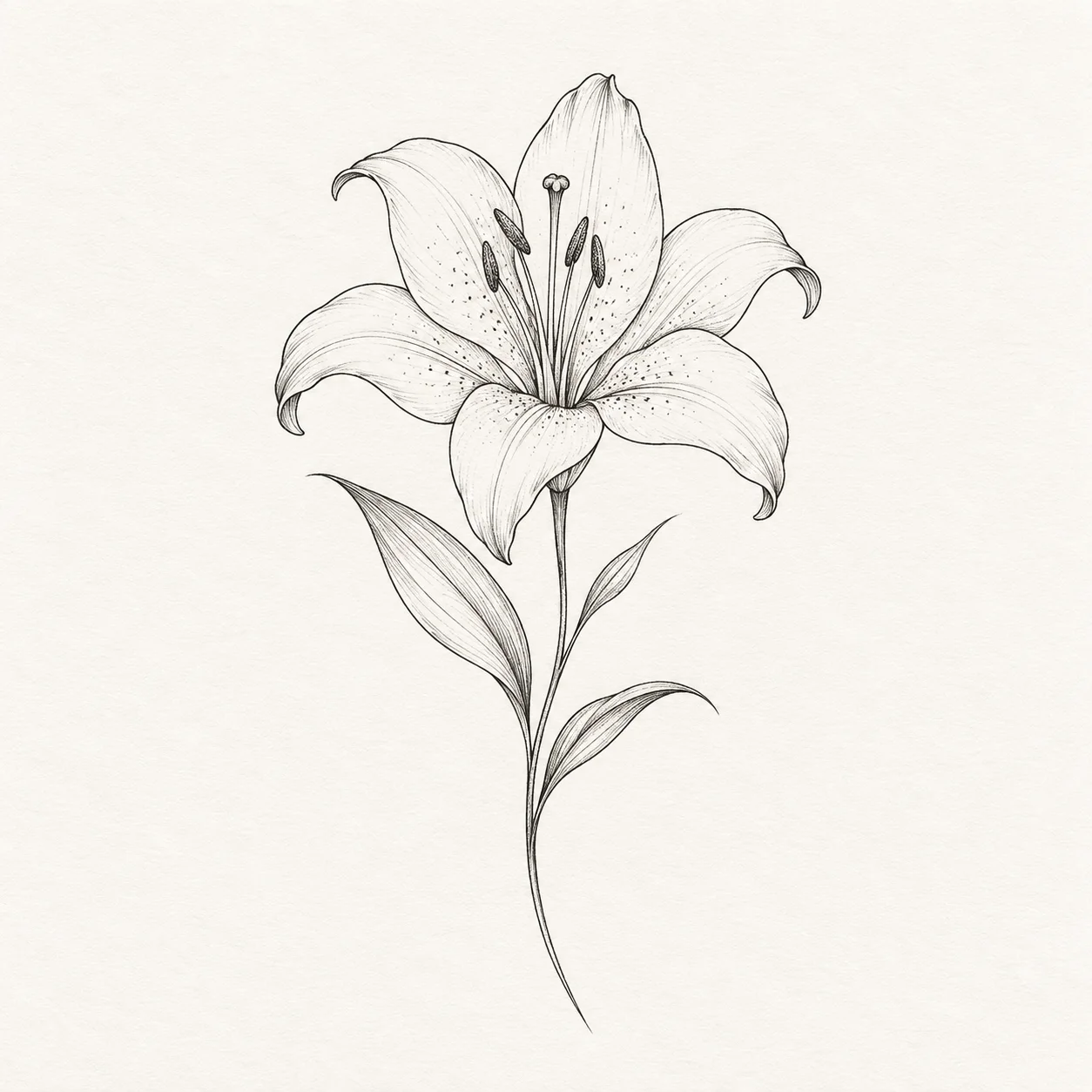
ファインライン
繊細な植物の輪郭
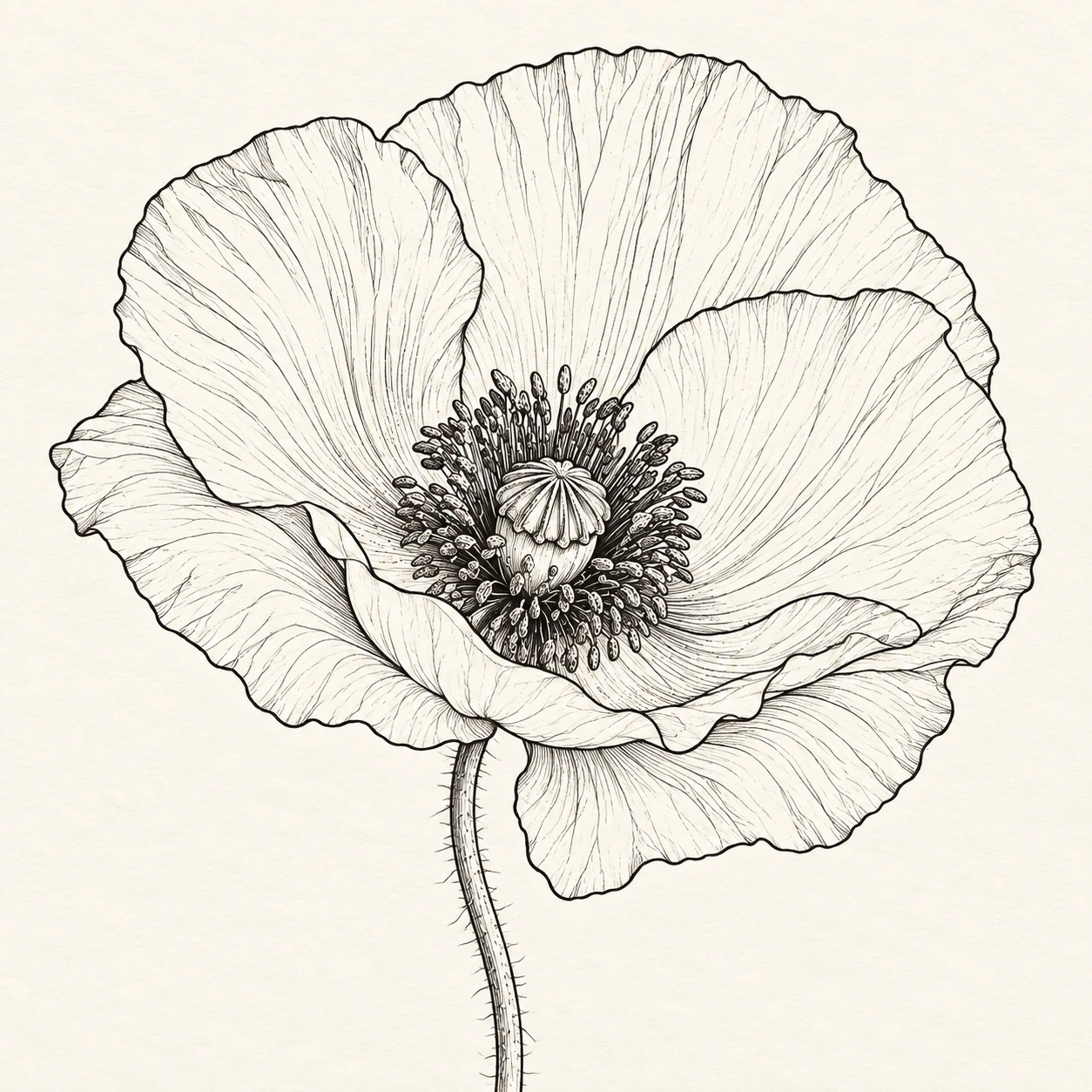
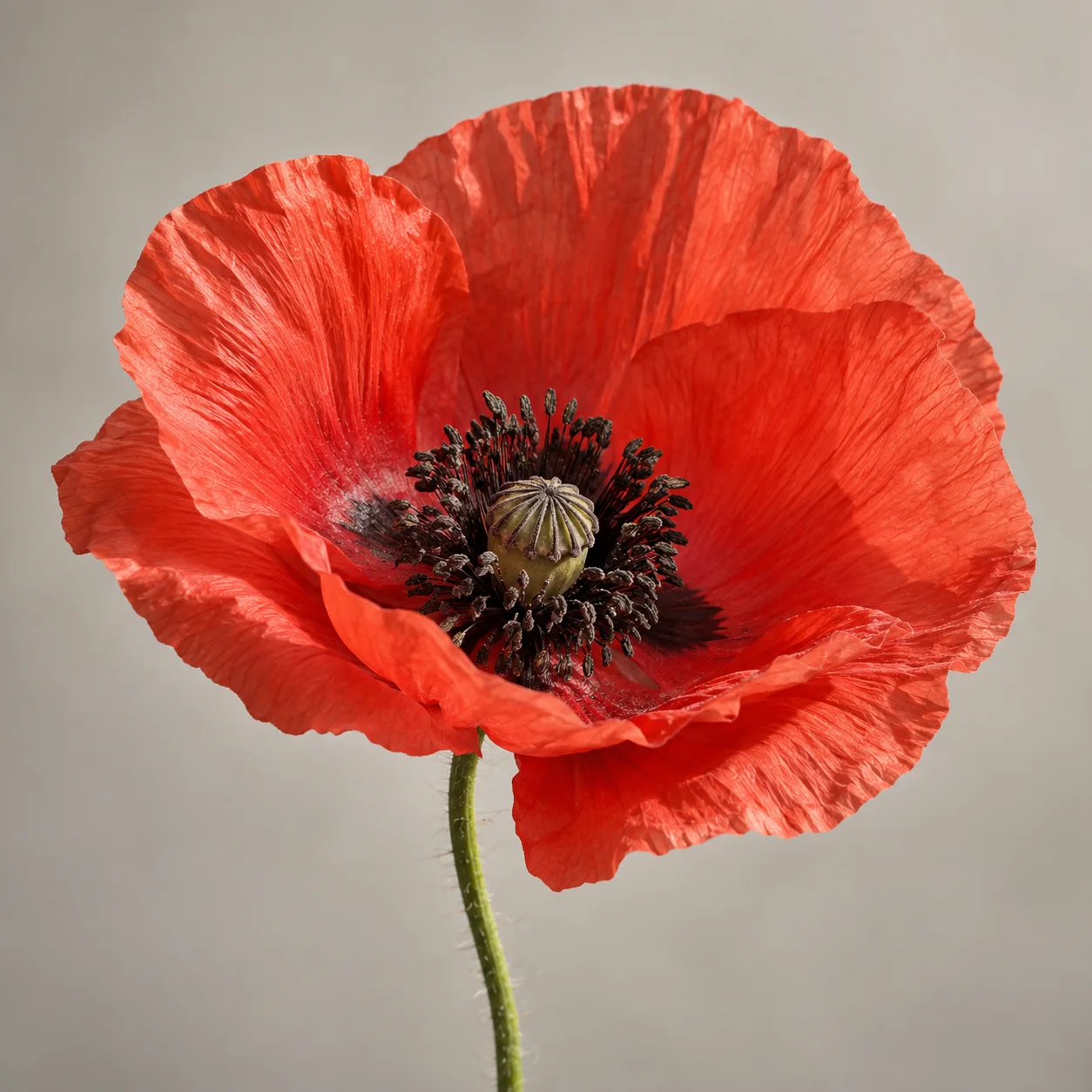
このツールで最近作成したタトゥー画像。
生成した結果はまだありません。
上のアップロード欄から画像を追加して、最初のタトゥー画像を作成してください。
スタイルの参考例
繊細な植物の輪郭
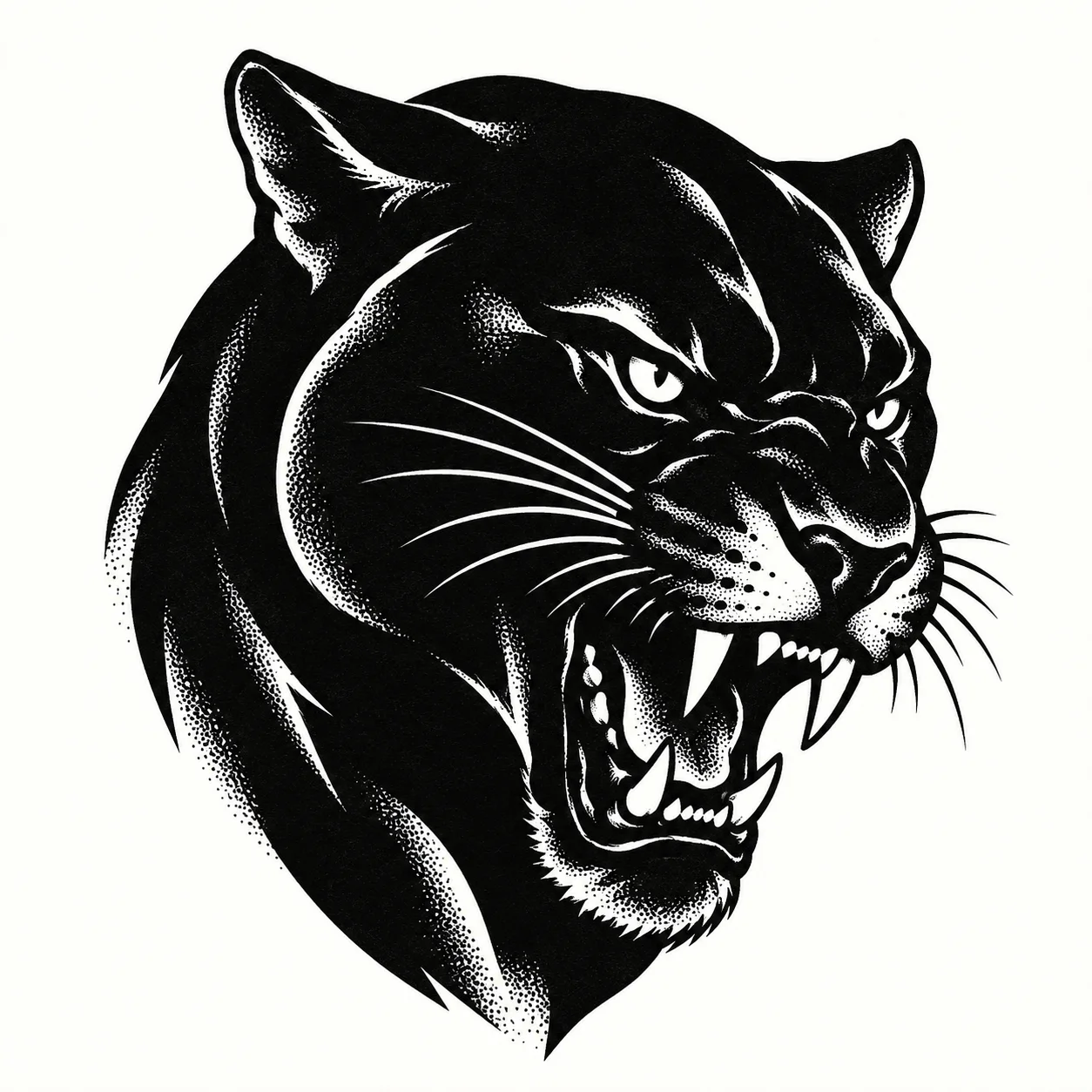
黒の面と余白

太い輪郭と絞った色数
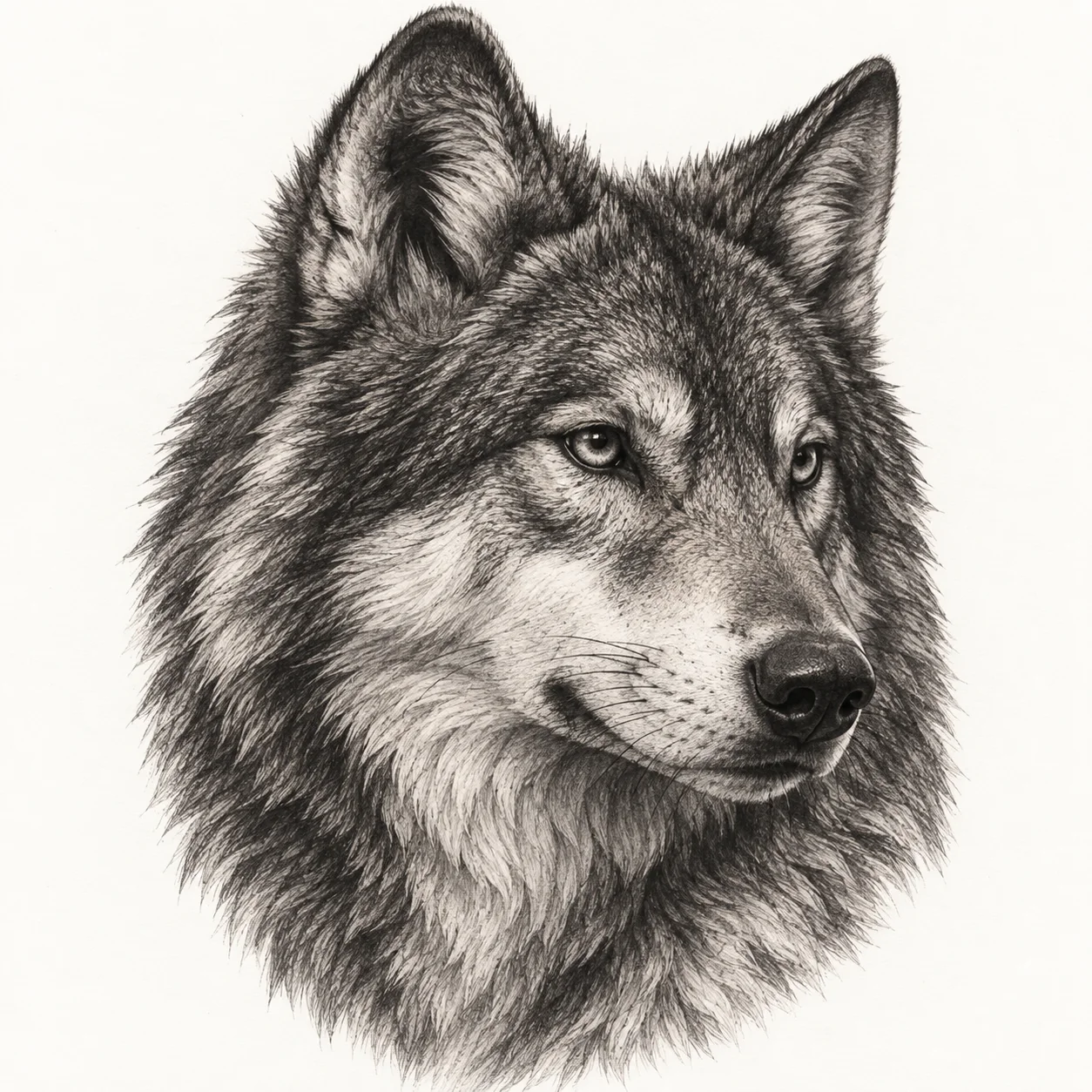
白黒の濃淡と細部
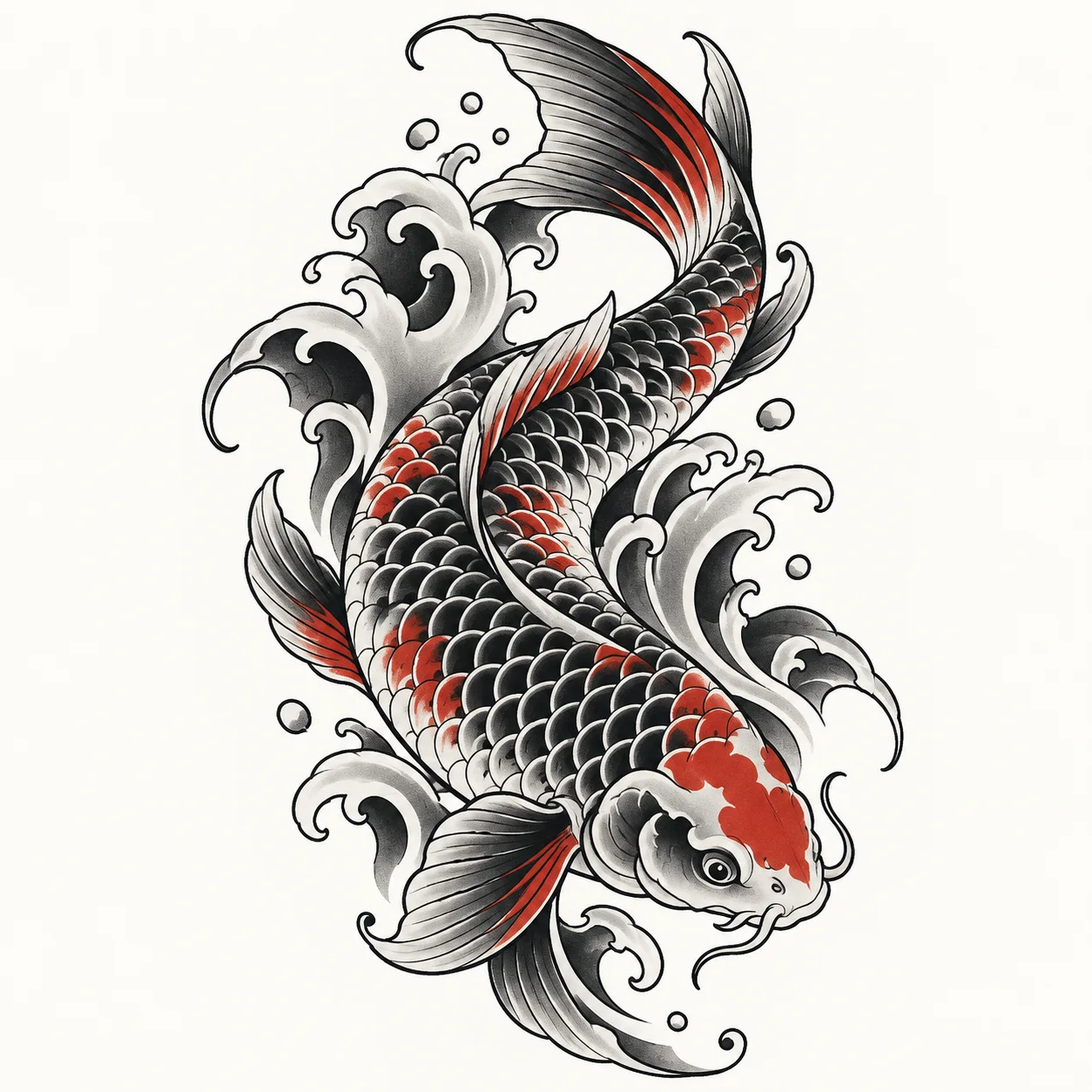
流れる輪郭とうろこのリズム
元画像を活かす
元画像の特徴を保ちつつ表現を変えたものが、役立つデザイン案になります。花・ペット・人物・記号・スケッチなど、輪郭が見える1つの被写体から始めてください。目的は比較・相談できる参考案を作ることであり、完成した転写シートを自動作成することではありません。
被写体を絞った写真や絵なら、元のシルエットを保ちやすくなります。不要な物を切り取り、重要な輪郭を残し、反射や手ぶれを避けてください。
ファインラインは余白と控えめな輪郭を活かします。ブラックワークとトラディショナルはコントラストを強調し、リアリスティックと和彫りは濃淡や流れる細部を残します。
シンプルは主な形、標準は特徴的な構造、詳細は元画像の情報を多く残します。細部を増やす場合も、予定サイズで線の間隔と余白が保たれることが大切です。
元画像と結果を比較して被写体が保たれているか確認し、肌に使用する前に彫師へサイズ・線・配置・技法の調整を相談してください。複数の方向性を比較しながら、元画像と実際のタトゥーの制約を踏まえて準備できます。
次の作業を計画
デザインを整える際も、被写体の特徴を保ちます。
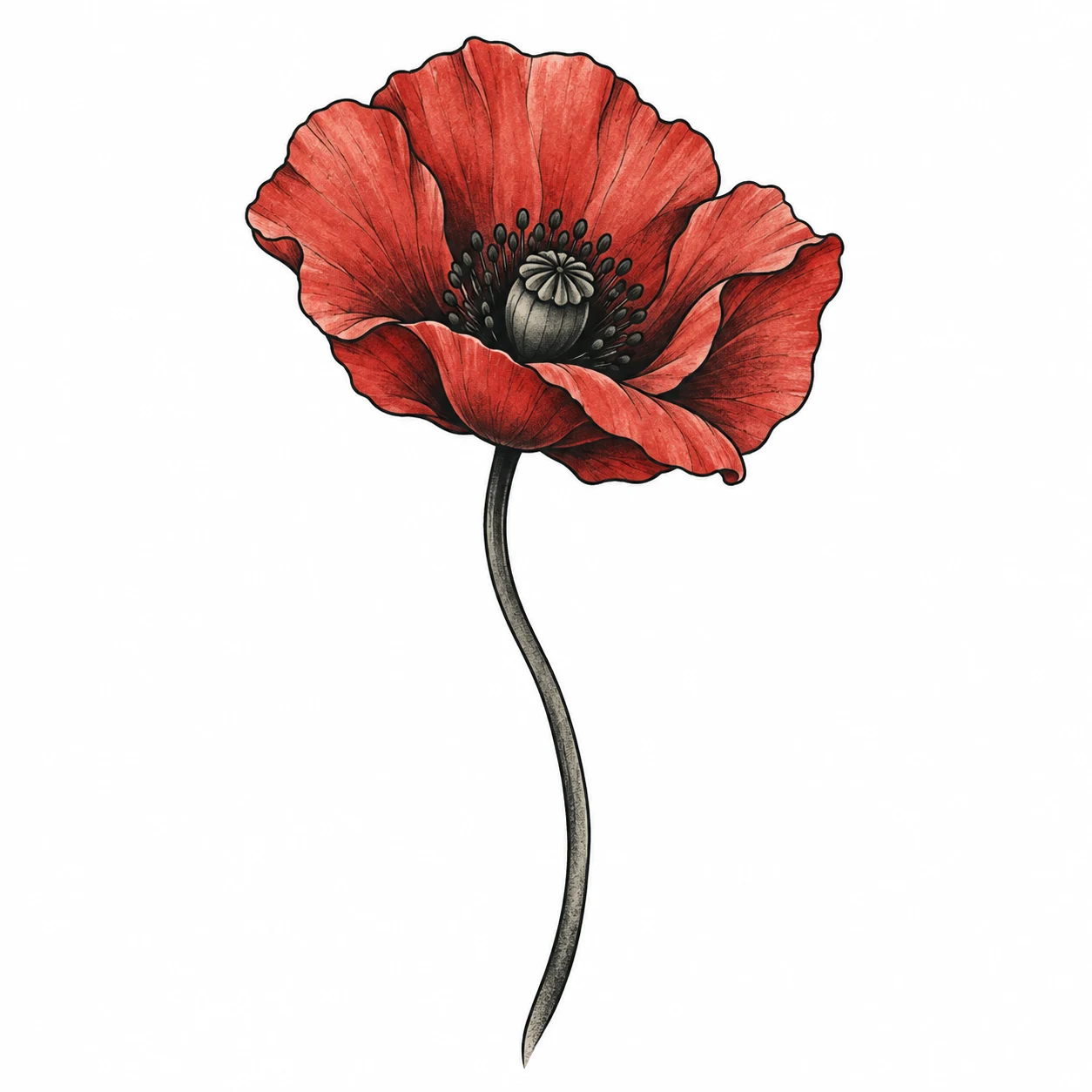
保存前にシルエット、線の太さ、余白を確認します。
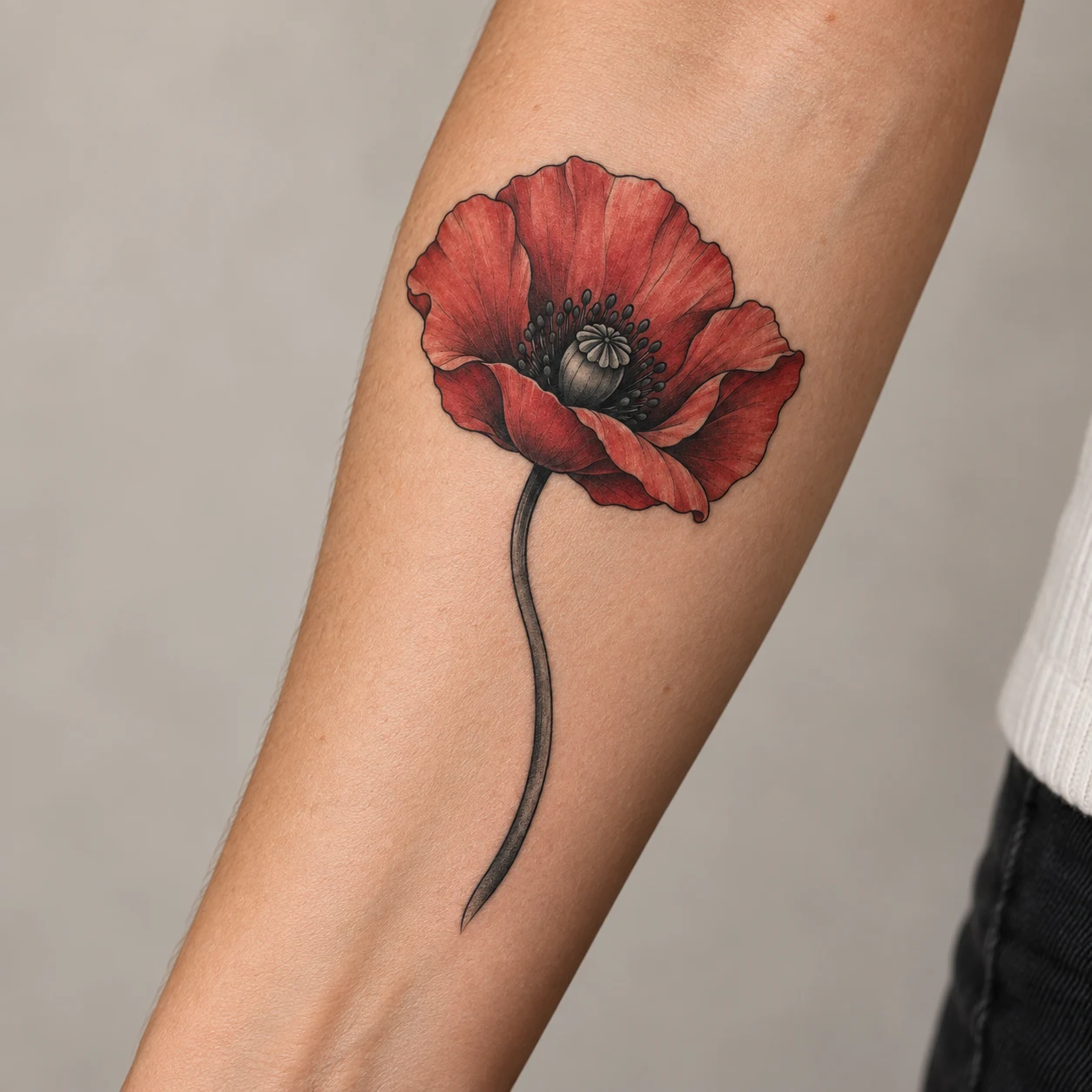
お試しクレジット、画像の準備、ダウンロード、彫師との確認について。
はい。お試しクレジットで、購入前に画像からタトゥーを生成できます。追加の生成には買い切りパックをご利用ください。サブスクリプションはなく、消費数は生成前に表示されます。
写真やスケッチをアップロードし、スタイルと細部を選んで生成します。元画像と比較して被写体が保たれているか確認し、PNGを保存して彫師と相談してください。
花・ペット・人物・記号・スケッチなど、被写体が1つの鮮明なJPG・PNG・WebPが適しています。不要な物を切り取り、輪郭を残してください。十分なコントラストと均一な光があり、反射や手ぶれの少ない画像がおすすめです。
確認・編集・彫師との相談に使えるPNGをダウンロードできます。デザインの参考資料として扱い、施術前に最終サイズ・線の太さ・細部を確認してください。
完成した転写シートではなく、デザイン準備の参考資料としてお使いください。施術前に彫師へサイズ・線の太さ・配置・向きや、肌・技法に応じた修正を確認してください。
アップロード画像と生成結果は公開ギャラリーに掲載されません。ただし、画像の直接リンクを知っている人がアクセスできる場合があります。AI生成では画像をモデル提供元へ送信します。試着ツールは端末で選んだ写真をブラウザ内で処理します。使用権のある画像のみアップロードし、詳細はプライバシーポリシーをご確認ください。